Двухфакторная аутентификация (2FA): что это и как включить
Что такое двухфакторная аутентификация, какие факторы защиты выбрать, как включить 2FA и почему в Казахстане банки требуют биометрию при входе.

Дата проверки: 18 октября 2026 года.
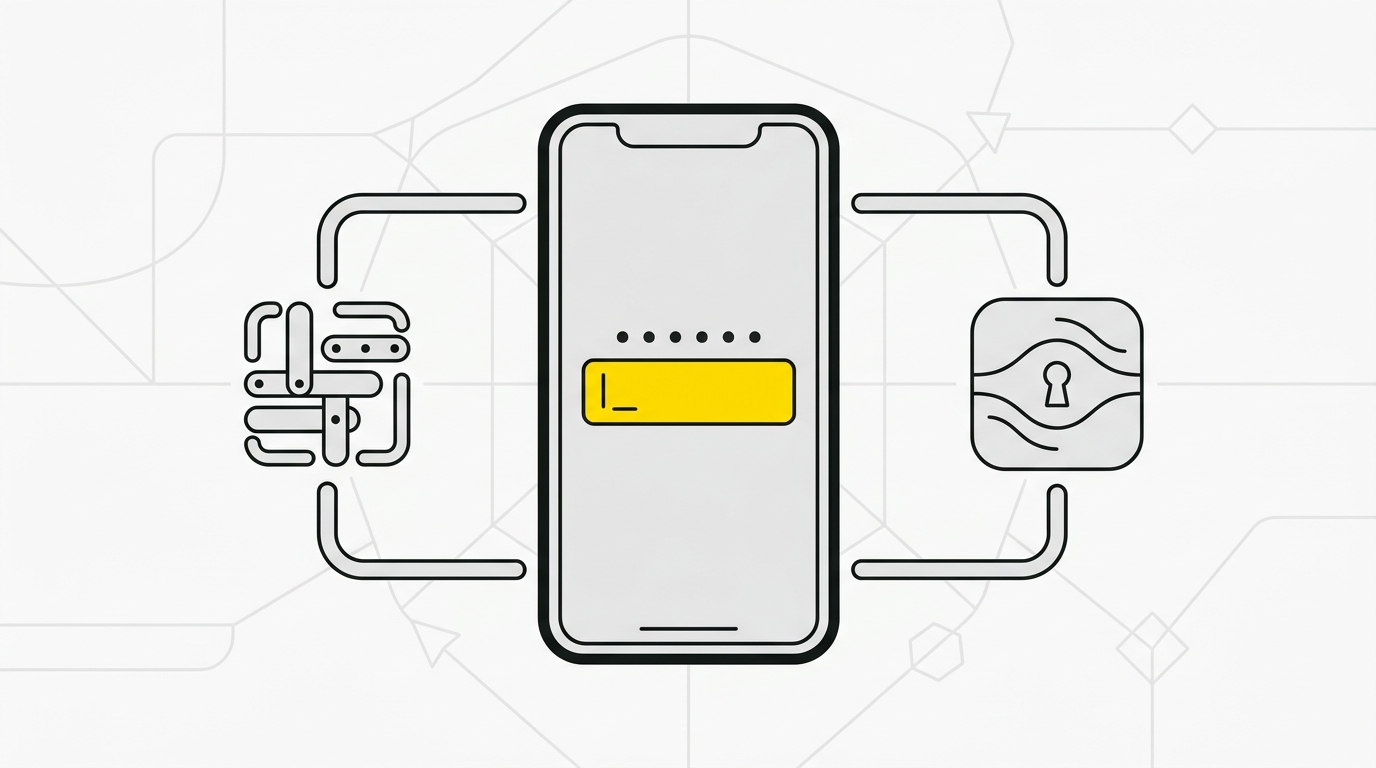
Двухфакторная аутентификация (2FA) — это защита входа, при которой кроме пароля нужен второй фактор: код из SMS, приложения, аппаратный ключ или биометрия. Два фактора мешают взломать аккаунт, даже если пароль украден. Пароль можно узнать через утечку, фишинг или подбор, а второй фактор заставляет злоумышленника доказывать доступ к вашему телефону или биометрии.
Что такое двухфакторная аутентификация и почему пароля мало
Аутентификация — подтверждение, что вы тот, за кого себя выдаете. При входе в почту или банк вы сначала называете логин, потом вводите пароль. Система проверяет совпадение и открывает доступ. Двухфакторная аутентификация добавляет еще один барьер: после пароля нужно доказать владение телефоном, иметь аппаратный ключ или показать биометрию.
Двухэтапную проверку и двойную защиту входа часто путают с двухфакторной. Если сервис просит пароль и затем код из приложения, это два разных типа факторов: «знание» и «владение». Если две проверки используют один тип данных, например два пароля или пароль и секретный вопрос, стойкость ниже, чем у связки «знание» и «владение».
Passkey — развитие этого подхода. Он может заменить пароль и второй этап, потому что пароль не вводится и не передается. Безопасность зависит от устройства и способа хранения ключа, а приватный режим браузера подходит не всегда.
Второй фактор — SMS, приложение, ключ, биометрия. Сравнение и выбор
Таблица сравнивает четыре варианта по рискам фишинга, зависимости от сети и последствиям потери телефона.
Фактор | Стойкость к фишингу | Зависимость от сети | Последствия потери телефона |
|---|---|---|---|
SMS-код | Слабый: код можно ввести на поддельном сайте | Нужна сотовая связь | Коды могут быть недоступны, пока не восстановлен контроль над номером |
Приложение-аутентификатор | Средний: код генерируется локально, но его тоже можно ввести на фишинговой странице | Не нужна сеть после настройки | Потеря доступа к приложению, если не сохранены резервные коды |
Аппаратный ключ (WebAuthn/FIDO2) | Высокий: привязка к имени сервиса не дает фишингу сработать | Не нужна сеть для самого ключа | Ключ можно потерять, нужен резервный способ входа |
Биометрия | Зависит от реализации; NIST рекомендует использовать с физическим аутентификатором и альтернативой без биометрии | Не нужна сеть, если датчик на устройстве | Потеря устройства может блокировать вход до восстановления |
SMS-код приходит в сообщении. Его доставка зависит от контроля номера. Если мошенник перевыпустит SIM-карту, он получит ваши коды. При фишинге человек может ввести SMS-код на поддельном сайте, и код уйдет злоумышленнику.
Приложение-аутентификатор генерирует коды без мобильной сети. Код не отправляется по SMS, а создается на устройстве. Если вручную ввести код из приложения на фишинговом сайте, злоумышленник сможет передать его настоящему сервису. Аппаратный ключ по стандарту WebAuthn/FIDO2 устойчив к фишингу благодаря привязке к имени сервиса — поддельный сайт не получит корректного ответа.
Биометрия в стандарте NIST применяется с физическим аутентификатором и альтернативой без биометрии. Для удаленного входа биометрия без другого фактора не рекомендуется.
Если сервис присылает уведомление для подтверждения входа, одобряйте только то, которое отправили вы сами. Мошенник может вызвать уведомление и дождаться, пока вы нажмете «Да».
Для большинства пользователей приложение-аутентификатор или аппаратный ключ дают лучший баланс безопасности. SMS проще, но слабее из-за риска SIM-свопа.
Как включить 2FA и что происходит при входе
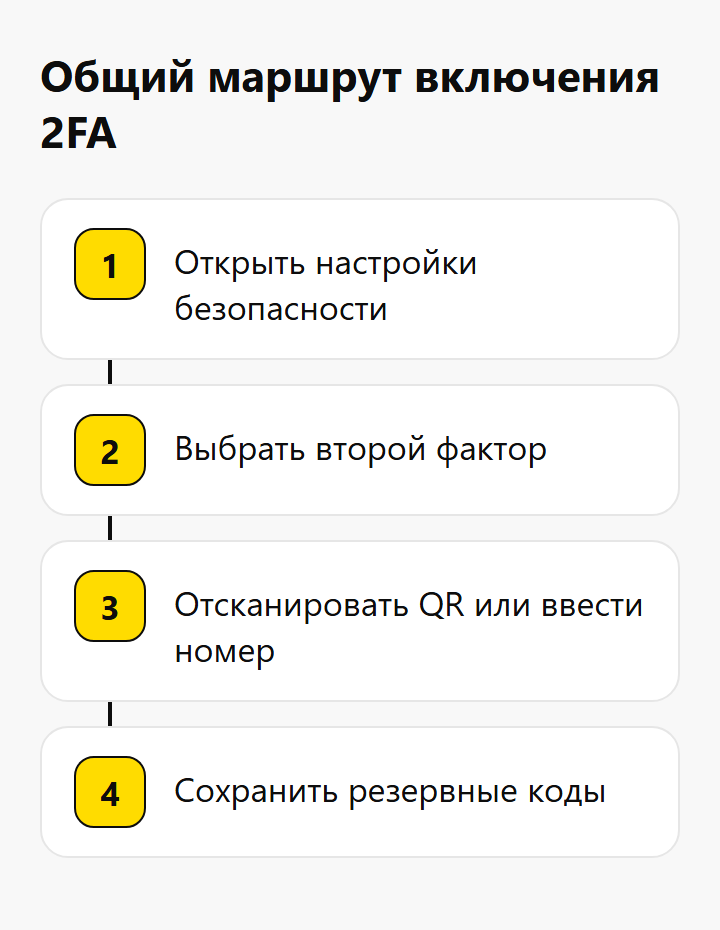
Настройка 2FA идет по одному пути на большинстве сервисов. Чтобы сделать аутентификацию, сначала откройте настройки безопасности или конфиденциальности. Найдите пункт «Двухфакторная аутентификация», «Двухэтапная проверка» или «2FA». Выберите второй фактор: SMS, приложение-аутентификатор или ключ. Для приложения отсканируйте QR-код или введите секретный ключ вручную. Сервис покажет резервные коды — сохраните их в надежном месте.
В Google двухэтапная проверка включается в настройках безопасности аккаунта. Доступность зависит от администратора для корпоративных аккаунтов. Google Authenticator генерирует коды даже без мобильной сети; если код не проходит, проверьте, что введен верный аккаунт, код свежий, а время на телефоне синхронизировано. После настройки Authenticator может появиться в способах входа в течение семи дней.
На iPhone или в Apple ID включение идет через ваше имя и раздел «Вход и безопасность». При новом входе система может потребовать шестизначный код. Отключение ограничено: для недавнего включения двухфакторной аутентификации есть окно две недели.
Проверить, что 2FA активна, просто: в настройках безопасности рядом с пунктом «Двухфакторная аутентификация» стоит статус «Включено» и указан активный второй фактор. Чтобы пройти аутентификацию, при следующем входе после пароля появится запрос кода. Если на новом устройстве после пароля не запрашивается второй фактор, проверьте настройки 2FA.
Например, вы входите в почту: вводите пароль. Система запрашивает код из приложения. Вы открываете Authenticator, находите сервис в списке, вводите шесть цифр. Доступ открыт, 2FA активна, резервные коды сохранены. Если код не подходит, проверьте время на телефоне и правильный аккаунт.
Восстановление доступа и резервные коды, если телефон потерян
Когда телефон потерян или приложение-аутентификатор удалено, доступ восстанавливают через резервные коды. Google хранит одноразовые резервные коды; при создании нового набора старый перестает действовать, скачивание запрещено в режиме Дополнительной защиты. Поэтому при настройке распечатайте или запишите коды и храните отдельно от телефона.
Для переноса Google Authenticator на новый телефон вручную понадобится прежнее устройство, потому что коды не восстанавливаются из облака по умолчанию. Синхронизация отличается от резервного копирования.
Если телефон утерян и резервных кодов нет, Google предлагает заранее подключенные альтернативы: резервный номер или почту, либо официальное восстановление с проверкой личности.
Потеря телефона без резервных кодов затянет восстановление и потребует подтверждения личности. Фишинговая атака — мошенник создает поддельный сайт, вы вводите код из приложения, он входит в ваш аккаунт, поэтому проверяйте адресную строку. SIM-своп — злоумышленник перевыпускает SIM-карту и получает SMS-коды, используйте приложение или ключ вместо SMS.
Если уведомление пришло без вашего запроса на вход, нажмите «Нет» и смените пароль.
Биометрия в банковских приложениях Казахстана: как это связано с 2FA и что уже определено законом
Банки используют ЦОИД для аутентификации клиентов в перечисленных законом пяти случаях. Требование действует с 12 июля 2026 года, перечисленные исключения — с 19 июля 2026 года. Это следует из постановления. При входе в банковское приложение можно встретить запрос биометрии или другого второго фактора.
Продукт biometric.vision предоставляет биометрическую аутентификацию: вместо сырого фото проверяется шаблон, доступ возможен через SDK/API/MCP. Модуль получает биометрический шаблон и возвращает результат сверки. Результат не доказывает личность сам по себе и не заменяет процедуры банка или иной организации. Состав сценария, настройку и решение о применении определяет заказчик. Продукт не заявляется как компонент ЦОИД и не обязателен для банков.
Короткие ответы на частые вопросы людей
Что такое требуется аутентификация? Это сообщение сервиса о том, что в настройках аккаунта включена двухфакторная защита. Введите второй фактор, чтобы войти.
Что такое аутентификация простыми словами? Подтверждение, что вы тот, за кого себя выдаете. При входе вы вводите пароль или код, система сверяет и открывает доступ.
Можно ли поставить Google Authenticator на ПК? Официально приложение мобильное. Для ПК есть альтернативы, но безопасность зависит от устройства и его защиты.
Где в телефоне двухфакторная аутентификация? Ищите ее в настройках конкретного сервиса или приложения: профиль, раздел безопасности или конфиденциальности.
Как выглядит двухэтапная аутентификация? После ввода пароля появляется поле для кода из SMS, приложения или запрос на ключ.
Почему не работает двухэтапная аутентификация? Причины: неверное время на телефоне, просроченный код, неправильный аккаунт. Сверьте настройки и попробуйте снова.
Как узнать свой 2FA код? Откройте приложение-аутентификатор или дождитесь SMS. Код генерируется на устройстве и не хранится на сайте.
Что такое 2FA простыми словами? Двойная защита входа: пароль плюс код с телефона или ключ.
Как убрать или отключить двухфакторную аутентификацию Microsoft и как активировать Microsoft Authenticator? Эти задачи решаются по официальной справке Microsoft. Настройки зависят от версии сервиса, поэтому универсальной инструкции нет.
Как включить двухфакторную аутентификацию в Яндекс Почте? Порядок описан в официальной справке Яндекса.
Как включить двухфакторную аутентификацию в Telegram? Настройка описана в официальной справке Telegram.
Готовы усилить проверку клиентов?
500 проверок в месяц бесплатно целый год · без карты · без контракта · без звонка от менеджера.